Cómo liberar espacio en Windows 11 cuando el disco está lleno, sin instalar nada
Windows 11 trae de serie casi todo lo que hace falta para recuperar gigas: unas recomendaciones de limpieza, un sensor que borra solo lo que sobra y una salida para la carpeta de la versión anterior. Vamos por orden, de lo que no tiene riesgo a lo que no se puede deshacer.
Por Redacción 4 min de lectura
El aviso de «poco espacio en disco» suele llegar en el peor momento: justo antes de una actualización o cuando vas a guardar algo grande. Antes de pagar un programa «limpiador» o de borrar carpetas a ciegas, merece la pena saber que Windows 11 ya trae las herramientas. Lo que sigue sale de la ayuda de Microsoft, ordenado como lo haríamos nosotros.
Primero: cuánto te queda de verdad
Abre el Explorador de archivos y entra en Este equipo. En «Dispositivos y unidades» verás la barra de cada disco. Si la del disco C: está en rojo, Windows ya va justo.
1. Las recomendaciones de limpieza (lo más rápido)
Ve a Inicio › Configuración › Sistema › Almacenamiento y entra en Recomendaciones de limpieza. Windows te agrupa lo que se puede quitar en cuatro montones:
- Archivos temporales, incluida la Papelera de reciclaje.
- Archivos grandes o sin usar, para que decidas tú.
- Archivos sincronizados con la nube, que ya tienes copiados en OneDrive.
- Aplicaciones sin usar.
Marca lo que quieras quitar y pulsa Limpieza en cada apartado. Es lo primero que probaríamos: no toca nada que no veas antes.
Ojo con la carpeta Descargas dentro de «Archivos temporales». Mucha gente guarda ahí facturas o fotos sin darse cuenta. Échale un vistazo antes de marcarla.
2. El Sensor de almacenamiento: que lo haga solo
Según la ayuda de Microsoft, viene desactivado de serie. Se activa en Configuración › Sistema › Almacenamiento › Sensor de almacenamiento. Dentro eliges:
- Cada cuánto se ejecuta.
- Cuántos días pueden pasar los archivos en la Papelera antes de borrarse.
- Si quieres que borre lo que lleve tiempo sin abrirse en Descargas. Si no lo configuras, no toca esa carpeta.
- Cuándo pasan a estar solo en línea los archivos de OneDrive que no abres. Desde Windows 11 22H2 el plazo de serie son 30 días. No los borra: se quedan en la nube y se bajan cuando los abres.
Dos límites: solo actúa sobre la unidad del sistema (normalmente C:) y solo cuando has iniciado sesión. Nuestra recomendación: activarlo con la papelera a 30 días y dejar Descargas en «Nunca» hasta que sepas qué hay ahí.
3. Busca tú los archivos grandes
Las carpetas que más ocupan suelen ser Vídeos, Imágenes, Música y Descargas. En el Explorador, pon la vista en Detalles y ordena por Tamaño. Lo que no necesites en el ordenador puedes moverlo a un disco externo o una memoria USB con Cortar y Pegar. Y al final, vacía la Papelera: hasta entonces el espacio no se recupera.
Si tienes un segundo disco, Windows puede guardar ahí lo nuevo directamente: Configuración › Sistema › Almacenamiento › Configuración de almacenamiento avanzada › Dónde se guarda el contenido nuevo. Puedes elegir otra unidad para documentos, música, fotos, vídeos y aplicaciones.
4. OneDrive: archivos a petición
Si usas OneDrive, los archivos a petición dejan en el disco solo una especie de acceso directo y bajan el archivo completo cuando lo abres. Es la forma de tener toda la carpeta visible sin que ocupe. Eso sí: sin conexión no podrás abrir lo que no esté descargado.
5. La carpeta Windows.old, con cuidado
Después de una actualización grande, como la 26H2, Windows guarda la versión anterior en la carpeta Windows.old por si quieres volver atrás. Ocupa mucho. Durante los 10 días siguientes a actualizar aparece en las recomendaciones de limpieza como algo que puedes borrar.
Microsoft avisa de que no se puede deshacer: si la quitas, ya no podrás volver a la versión anterior. Nuestro consejo: espera unos días, comprueba que todo funciona (impresora, programas del trabajo, juegos) y entonces bórrala.
Si el aviso es por una carpeta temporal que se llena sola
Microsoft explica un caso concreto: la carpeta temporal puede llenarse de archivos .appx de la Microsoft Store. La solución que propone:
- En Configuración › Solución de problemas › Otros solucionadores de problemas, ejecuta el de Aplicaciones de Microsoft Store.
- Pulsa Windows + R, escribe
wsreset.exey acepta. Borra la caché de la Store, que se abre sola a los diez segundos. - En el mismo menú de solucionadores, ejecuta el de Windows Update.
- Reinicia y comprueba el espacio.
Lo que no haríamos
- Borrar a mano carpetas de C:\Windows, como WinSxS o Installer. Hay guías que lo recomiendan, pero Windows las necesita para actualizarse y reparar programas. Si sobra algo, las herramientas oficiales lo limpian.
- Instalar «limpiadores» milagro. Lo que hacen bien ya lo hace Windows, y algunos se quedan corriendo en segundo plano.
- Desactivar la hibernación o el archivo de paginación sin saber qué hacen. Se recupera espacio, pero puede dar problemas.
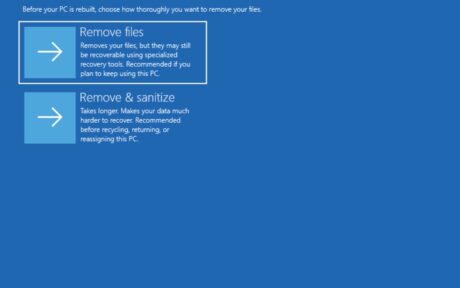
Si después de todo esto el disco sigue lleno y las actualizaciones fallan por falta de espacio, Microsoft sugiere como último paso restablecer o reinstalar Windows. Y si el que va justo es el móvil, tenemos la guía para iPhone y Android.
Sigue leyendo
Cómo reinstalar Windows 11 sin USB: todas las opciones, de la que no borra nada a la nueva reinstalación desde la nube

HTTP2Shell: un fallo crítico en Brotli obliga a actualizar Node.js, .NET y librerías de Python