Cómo reinstalar Windows 11 sin USB: todas las opciones, de la que no borra nada a la nueva reinstalación desde la nube
Windows 11 estrena una forma de reinstalarse entero desde internet aunque el ordenador no arranque. Antes de llegar a eso hay otras opciones que borran menos o nada. Te las ordenamos de menos a más drásticas, con lo que se lleva cada una y los pasos de la nueva.
Por Redacción 4 min de lectura
Microsoft ha publicado la actualización KB5127936 para Windows 11 (versiones 25H2 y 26H2), y entre sus novedades hay una que puede ahorrarte una tarde: Cloud rebuild, que Microsoft traduce como «recompilación en la nube». Reinstala Windows descargando el sistema y los controladores de tu PC desde Windows Update, sin memoria USB, y funciona también cuando Windows no arranca.
Pero es la opción más drástica: borra todo. Antes conviene conocer las demás, porque muchas veces basta con algo más suave. Esta guía sigue el orden que recomienda Microsoft en su página de opciones de recuperación.
Antes de tocar nada
- Haz una copia de tus archivos importantes. Varias opciones los borran.
- Ten a mano la clave de recuperación de BitLocker si tu disco está cifrado. Microsoft avisa de que la necesitarás para casi todas las opciones del entorno de recuperación. Si iniciaste sesión con una cuenta de Microsoft, suele estar guardada en esa cuenta.
- Activa Copias de seguridad de Windows (Configuración > Cuentas > Copias de seguridad de Windows) para que tus apps y ajustes se puedan recuperar después.
Las opciones, de menos a más drásticas
| Opción | Qué se lleva | Cuándo usarla |
|---|---|---|
| Solucionadores de problemas | Nada | El PC funciona, pero algo concreto falla (sonido, red, impresora) |
| Reinstalar Windows (con Windows Update) | Nada: conserva archivos, apps y ajustes | Windows va mal en general. Desde la versión 22H2 |
| Desinstalar una actualización | Nada | El problema empezó justo después de actualizar |
| Restauración a un momento dado | Todo lo que hiciste después del punto elegido, también archivos | Quieres volver a cómo estaba el PC hace poco. Desde la versión 24H2 |
| Restablecer este PC, «Mantener mis archivos» | Apps y ajustes | Lo anterior no ha funcionado |
| Restablecer este PC, «Quitar todo» | Todo | Empezar de cero o vender el PC |
| Recompilación en la nube (nueva) | Todo | Restablecer este PC no lo ha arreglado, o Windows no arranca y lo demás falla |
| USB de instalación o del fabricante | Todo | Último recurso, o si sospechas de malware |
Un apunte sobre Restablecer este PC: te deja elegir entre descarga en la nube, que baja una copia nueva de Windows, y reinstalación local, que usa los archivos que ya están en el ordenador. La local es más rápida si tu conexión es lenta, pero si esos archivos están dañados, mejor la descarga. Lo explica Microsoft en su ayuda para restablecer el equipo.
Qué tiene de nuevo la recompilación en la nube
La descarga en la nube de Restablecer este PC ya existía. Según la documentación de Microsoft, la diferencia es que Cloud rebuild descarga también los controladores de tu equipo y no depende de que el Windows instalado esté sano. Cuando acaba, el PC arranca como uno recién comprado, con el asistente de configuración inicial. Lo que tengas en OneDrive no se toca.
Cómo usarla
- Si Windows arranca: ve a Configuración > Sistema > Recuperación y pulsa Recompilar PC (en inglés, Rebuild PC). El ordenador se reinicia en el entorno de recuperación.
- Si Windows no arranca: tras varios arranques fallidos seguidos, el PC entra solo en el entorno de recuperación. Ahí, elige Solucionar problemas y busca la recompilación en la nube. Microsoft da dos rutas: directamente en Solucionar problemas, según su documentación, o dentro de Recuperación y desinstalación, según las notas de la actualización.
- Conéctate a internet. Por cable se conecta solo. Por wifi, elige una red doméstica normal y escribe la contraseña. Con esta actualización, el entorno de recuperación también puede usar las redes wifi que ya tenías guardadas en Windows.
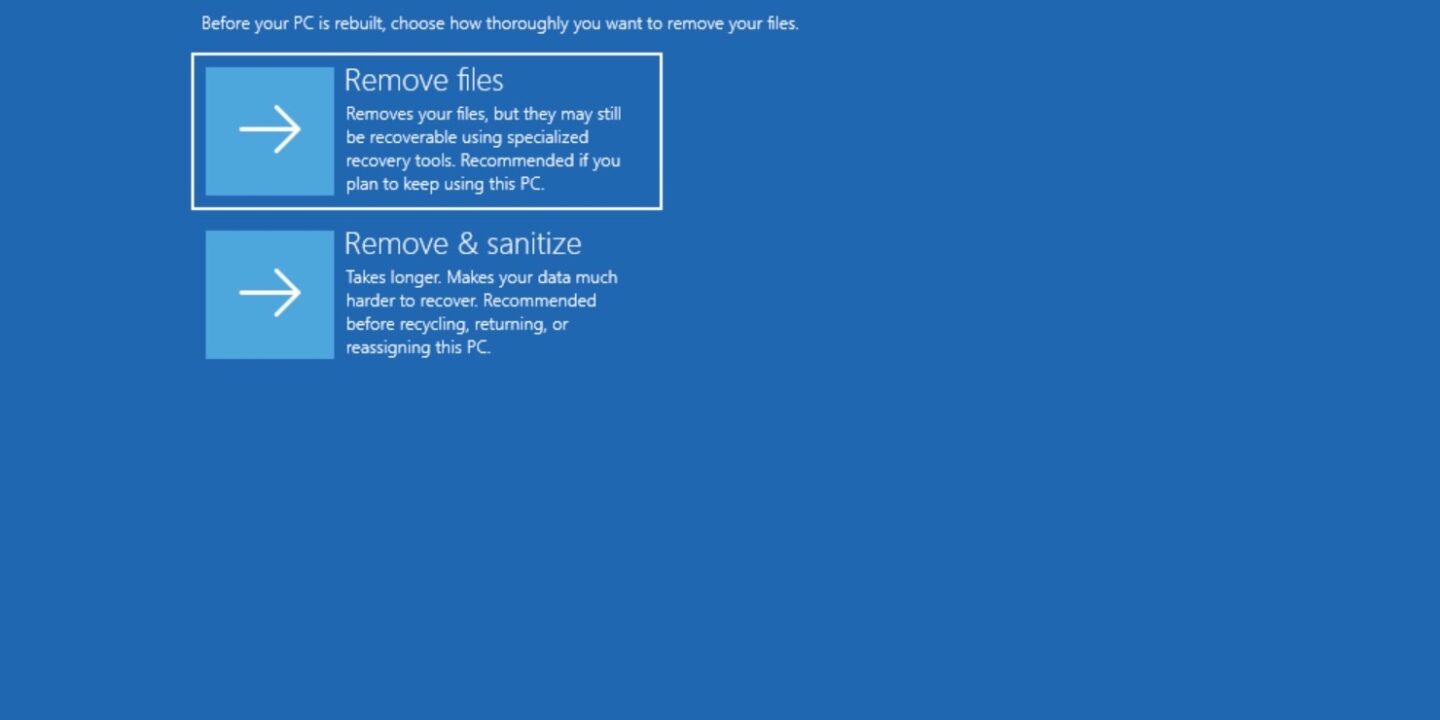
- Elige cómo borrar: «Quitar archivos», más rápido y pensado para seguir usando el PC, o «Quitar y limpiar archivos», que borra los datos con la función de borrado del propio disco y es lo que conviene antes de vender o regalar el ordenador. Si tienes varios discos, puedes limpiar solo el de Windows o todos. Este borrado no tiene vuelta atrás.
- Comprueba la versión, la edición y el idioma de Windows que te va a instalar, acepta el aviso y deja que termine. No lo apagues ni lo desenchufes: puede reiniciarse varias veces.
Microsoft pone tres condiciones: que el PC cumpla los requisitos de Windows 11, que el entorno de recuperación esté activo y que el fabricante haya incluido en él un controlador de red que funcione. Si tu equipo no se conecta a internet desde la recuperación, esta opción no te servirá.
Si no te aparece
La KB5127936 es una actualización opcional de vista previa, publicada el 28 de octubre, y Microsoft la reparte poco a poco: aunque la instales, la función puede tardar en aparecerte. Aparece en Windows Update como actualización opcional. Microsoft no da fecha para que llegue a todos. Si aún tienes la 24H2, te recordamos que ya no recibe estas novedades; en nuestra guía de la 26H2 te contamos cómo pasar a la última.
La misma actualización trae otro cambio que se agradece: el menú del botón derecho del Explorador de archivos se puede personalizar, con una opción al final del propio menú (Customize menu en inglés). También llega de forma gradual.
Nuestra opinión
Es de las mejoras más útiles que ha tenido Windows en años, sobre todo para quien no tiene un segundo ordenador con el que preparar un USB cuando el suyo no arranca. Pero no es lo primero que hay que probar. La mayoría de los problemas se arreglan con alguna de las opciones que no borran nada, y Microsoft lo ordena así por algo. Guarda la recompilación para cuando todo lo demás falle o para dejar el PC limpio antes de venderlo.
Prueba primero lo que no borra nada: reinstalar con Windows Update o desinstalar la última actualización. La recompilación en la nube lo borra todo y es el último paso antes del USB.
Sigue leyendo
HTTP2Shell: un fallo crítico en Brotli obliga a actualizar Node.js, .NET y librerías de Python

Spotify pide escanear un código QR para seguir en el plan Familiar: cómo funciona y qué pasa si no lo haces